November 18, 2026
Navisworks Search Sets vs Selection Sets: A BIM Coordination Checklist

Bahasa Melayu — artikel penuh
Navisworks Search Sets dan Selection Sets untuk koordinasi BIM
Pasukan BIM perlu mencari kumpulan objek yang sama setiap kali model dikemas kini. Navisworks menyediakan dua cara: Selection Set menyimpan objek yang dipilih, manakala Search Set menyimpan kriteria carian. Perbezaan ini penting apabila model berubah. Set yang tidak disemak boleh menyebabkan elemen tertinggal daripada semakan koordinasi.
Pilih set yang sesuai
Selection Set ialah kumpulan statik. Ia sesuai untuk pilihan khusus yang disahkan, tetapi tidak secara automatik menambah objek baharu. Search Set menjalankan semula kriteria terhadap model semasa dan boleh menemui objek tambahan yang sepadan. Namun hasil dinamik hanya boleh dipercayai jika sifat dan nilai yang dicari konsisten. Pilih berdasarkan tujuan, bukan kerana satu kaedah dianggap sentiasa lebih baik.
Semak data model dahulu
Periksa sumber model, disiplin, hierarki dan sifat beberapa objek sebenar. Bandingkan nama kategori, nilai sifat dan peringkat objek bagi setiap disiplin. Jika pembekal menggunakan struktur berbeza, satu carian mungkin tidak meliputi semua elemen. Rekod pengecualian dan minta pasukan pengarang membetulkan data apabila sesuai.
Bina dan namakan dengan jelas
Tentukan kawasan, disiplin dan kategori yang diperlukan. Uji carian kecil, semak hasil dalam paparan dan pokok pemilihan, kemudian simpan sebagai Search Set. Gunakan nama yang menerangkan skop dan tujuan, serta susun dalam folder. Bagi kumpulan pilihan tetap, simpan Selection Set dan rekod siapa yang menyemaknya. Elakkan nama umum yang tidak menjelaskan kandungan.
Sahkan setiap kemas kini
Selepas model baharu dimuatkan, jalankan carian semula dan bandingkan bilangan serta sampel hasil dengan versi sebelumnya. Bilangan sahaja tidak membuktikan ketepatan. Periksa objek yang sepatutnya termasuk dan dikecualikan, termasuk model yang berubah nama atau sifat. Kemas kini Selection Set apabila ahli berubah. Jangan menganggap Search Set akan menemui objek tanpa sifat yang diperlukan.
Gunakan dalam semakan dan serahan
Gunakan set yang disahkan untuk menumpukan paparan atau membantu penyediaan ujian koordinasi mengikut proses projek. Autodesk menyatakan Search Set boleh dieksport dan diimport melalui XML; uji set yang dikongsi pada model penerima kerana sifat mungkin berbeza. Rekod versi model, kriteria, pemilik set, tarikh semakan dan batasan. Set bukan pengganti semakan profesional atau bukti bahawa semua konflik telah diselesaikan.
Semasa serahan, pastikan penerima mengetahui versi model dan siapa yang perlu dihubungi jika hasil carian kelihatan tidak lengkap.
Senarai semak
- Sahkan sumber dan versi model.
- Periksa sifat dan konsistensi data.
- Pilih set statik atau dinamik mengikut tujuan.
- Uji hasil dengan sampel yang diketahui.
- Semak semula selepas setiap kemas kini.
- Rekod kriteria, pemilik dan pengecualian.
Terokai perisian FXIT atau bincangkan keperluan. Sahkan edisi dan hak penggunaan sebelum perolehan.
简体中文 — 完整文章
使用 Navisworks 搜索集与选择集进行 BIM 协调
BIM 团队在模型更新后经常需要重新查找同一类对象。Navisworks 提供两种方式:选择集保存已选对象,搜索集保存搜索条件。模型变化时,这一区别很重要。未经复核的集合可能遗漏应参与协调的构件。
选择合适的集合
选择集是静态对象组,适合保存经确认的特定选择,但不会自动加入新对象。搜索集针对当前模型重新执行条件,可找到新加入且符合条件的对象。不过,只有搜索所依赖的属性和值一致时,动态结果才可靠。应根据用途选择,不能假设一种方式永远更好。
先检查模型数据
检查模型来源、专业、层级和若干真实对象的属性。比较各专业的类别名称、属性值与对象层级。如果不同供应方使用不同结构,一项搜索可能无法覆盖所有构件。记录例外情况,必要时请模型作者修正数据。
建立清晰的名称
明确需要的区域、专业和类别。先小范围测试搜索,在视图和选择树中检查结果,再保存为搜索集。使用能说明范围和用途的名称并按文件夹组织。对于固定对象组,保存选择集并记录审核人。避免使用无法说明内容的通用名称。
每次更新后验证
加载新模型后重新运行搜索,将数量和抽样结果与上一版本比较。数量本身不能证明准确性。检查应包括和排除的对象,特别是名称或属性变化的模型。成员发生变化时更新选择集。没有所需属性的对象不会因为搜索集是动态的就自动被找到。
用于审查与交付
按照项目流程,使用已核实的集合聚焦视图或协助准备协调检查。Autodesk 说明搜索集可通过 XML 导出和导入;接收方模型属性可能不同,因此共享后必须测试。记录模型版本、条件、集合负责人、审核日期和限制。集合不能取代专业审查,也不能证明所有冲突已解决。
交付时,请确保接收方知道模型版本,以及搜索结果似乎不完整时应联系的负责人。
检查清单
- 确认模型来源和版本。
- 检查属性与数据一致性。
- 按用途选择静态或动态集合。
- 使用已知样本验证结果。
- 每次模型更新后重新检查。
- 记录条件、负责人和例外。
Navisworks search sets and selection sets for BIM coordination
Navisworks search sets and selection sets help a Malaysian BIM team return to the objects it needs for a coordination review. The distinction matters when a federated model changes: a selection set stores selected items, while a search set stores criteria that can be run against the current model. Neither should be trusted without checking the underlying model data and the resulting selection.
Choose the right type of set
Autodesk describes selection sets as static groups. They are useful for a specific, reviewed group of items, but newly added model objects are not automatically included. Search sets are dynamic: the saved criteria can be run again as the model changes, potentially finding additional matching objects. Dynamic does not mean automatically correct. If an author changes a property name, value or hierarchy, the same search may miss items or include unintended ones.
Start with the question the set must answer. A carefully reviewed group of exceptional objects may be appropriate as a selection set. A recurring discipline-and-category query may be a search set, provided the relevant properties are reliable. Document why the set exists and who checks it.
Inspect model properties before writing criteria
Review the source model, discipline, hierarchy and actual properties on a sample of known objects. Compare property categories and values across model authors. One contractor may provide a different hierarchy or naming convention from another, even where both models visually represent the same system. A search built on an assumed value can therefore create a false sense of coverage.
Record missing properties and inconsistent values as data-quality issues. Where possible, agree on a correction with the model author. If a temporary workaround is required, state its limitations so another coordinator does not mistake it for a complete classification.
Build, name and organise the sets
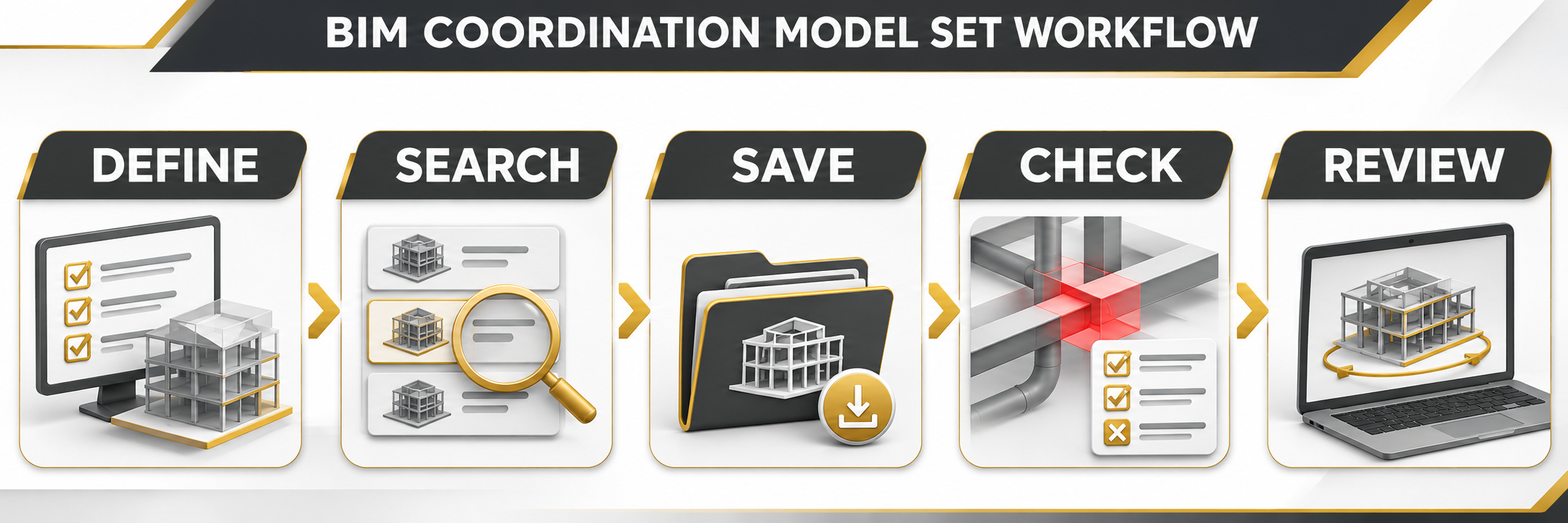
Define the project area, discipline and object category needed for the review. Run a small query and inspect the highlighted objects in both the scene and selection tree. Check at least one known positive example and one object that should be excluded. Only then save the search set.
Use names that convey scope and purpose, and organise related sets in folders. For a static selection, save a selection set and record the reviewer. Avoid generic names such as “Set 1” that conceal whether the contents are architectural, structural or building-services elements. Comments can also explain assumptions and exclusions.
Revalidate after model updates
When a new model revision is loaded, rerun the saved search and compare its results with the previous review. Counts can help identify a large change, but a matching count alone does not prove that the correct objects were selected. Inspect representative included and excluded objects, especially where names, classifications or source files have changed.
Update static selection sets when their intended members change. For search sets, verify that the necessary properties are present in every relevant source model. An object with missing or inconsistent metadata will not necessarily be found simply because the search is dynamic.
Use and share with controls
Verified sets can focus views and support coordination preparation under the project’s agreed process. Autodesk documents importing and exporting search sets using XML, which can help reuse criteria. Test an imported set against the recipient model: shared criteria are only useful when the underlying properties have compatible names and values.
Record the model revision, criteria, set owner, review date and known exclusions. A set is a working aid; it does not replace professional review or prove that all clashes have been identified or resolved. Maintain an issue log and follow the project’s approval procedure before decisions are released.
At handover, make sure recipients know the model revision and whom to contact if search results appear incomplete or inconsistent.
Practical checklist
- Confirm model sources and revisions.
- Inspect object properties and consistency.
- Select a static or dynamic set for the actual purpose.
- Test known included and excluded objects.
- Recheck results after every model update.
- Record ownership, criteria and exceptions.
Explore the FXIT software catalogue or discuss your requirements. Confirm the relevant edition and entitlement before procurement.
Sources checked 18 November 2026: Autodesk: Create and Use Sets of Objects; Autodesk: Manage Selection and Search Sets.